
để được hỗ trợ, chia sẻ kinh nghiệm và cập nhật những phiên bản mới nhất.
Biểu Cảm Dasai Mochi
Hơn 80 hiệu ứng chuyển động ngẫu nhiên tạo cảm giác sinh động và thú vị, cho phép tuỳ chỉnh tốc độ gif, khoảng nghĩ giữa các gif. Đặc biệt kèm 80 gif âm bản đi kèm.
Intro Khởi Động
Linh hoạt chuyển đổi Intro khởi động giữa, bạn có thể chọn bất cứ intro nào từ danh sách 80+ gif
Tuỳ chỉnh âm thanh
Tuỳ chỉnh âm thanh intro, thông báo, cảm biến chạm và vuốt.
Tương tác bằng cảm biển
Tương tác, điều khiển the Mochi bằng cảm biến chạm, vuốt, hoặc nút bấm. Có thể tuỳ chỉnh các chức năng cho từng kịch bản.
Hiển Thị Đồng hồ
Đồng hồ, phần trăm pin điện thoại, ngày tháng được cập nhật liên tục đồng bộ với điện thoại và ngay cả khi không còn kết nối.
Dẫn Đường Google Maps
Hiện hướng đi, thời gian di chuyển, chỉ dẫn bằng biểu tượng và văn bản
Thông Báo Cuộc Gọi & Ứng Dụng
Hiện tên người gọi, tin nhắn Zalo, Messenger, và các ứng dụng khác
Cá nhân hoá
Tuỳ chỉnh với dashboard, cá nhân hoá the Mochi sử dụng bảng điều khiển riêng, tuỳ chọn phần cứng phù hợp với nhu cầu lắp ráp của bạn.
Hướng dẫn
- Chuẩn bị phần cứng board ESP32 C3 Mini
- Màn hình oled ssd1360 0.96 inch hoặc 1.3 inch
- Mạch sạc TP4056 và pin gối 3.7v (Nếu bạn muốn sử dụng pin)
- Cảm biến chạm TTP223 (nếu bạn muốn có thêm chức năng chạm)
- Loa buzzer 5V (nếu bạn muốn có âm thanh)
- Nếu không dùng loa buzzer để phát nhạc, hãy chuẩn bị combo Mạch khuyếch đại MAX98357 và loa mini 8ohm
- Cáp USB Type-C loại có thể truyền dữ liệu, để kiểm tra thì bạn cắm điện thoại vào pc nếu trên điện thoại cho phép chọn truyền dữ liệu là cáp ok
- Máy tính có cài đặt driver CH340/CP2102, nếu windows 10 trở lên có thể không cần cài driver
- Trình duyệt Chrome hoặc Edge (hỗ trợ Web Serial API)
- Chưa cắm cáp, giữ nút BOOT trên mạch (bên cạnh cổng cắm type-c trên mạch có 2 nút, 1 là RST 1 là BOOT). Vừa giữ nút boot vừa cắm mạch vào máy tính
- Chọn version firmware bên trái
- Nhấn nút "Nạp Firmware"
- Chọn cổng COM phù hợp
- Chọn Install firmware
- Chờ quá trình nạp hoàn tất, mất khoảng vài phút
- Nếu các bạn sử dụng chân khác ngoài các chân mặc định, hãy qua bước 3 để cấu hình The Mochi
- Sau khi nạp xong, tắt trang web nạp (để không bị chiếm cổng)
- Truy cập trang web thiết lập tại themochi.huykhong.com/thietlap
- Chọn "Kết nối the Mochi" và chọn cổng COM giống như khi bạn nạp firmware nhưng không cần giữ nút boot
- Nếu thiết bị đã sẵn sàng (v4 trở lên) thì sau vài giây trang web thiết lập sẽ hiện ra
- Cấu hình bạn chỉnh trên trang web sẽ được truyền vào the Mochi ngay lập tức nhưng để lưu thiết lập, hãy nhớ click vào nút "Lưu thiết lập", nếu không mọi thứ sẽ quay lại sau khi bạn reset
Hướng dẫn sử dụng thiết bị cảm xúc, chỉ đường & thông báo ESP32
Giới thiệu
Thiết bị ESP32 có thể hiển thị giờ, biểu cảm, chỉ đường từ Google Maps và nhận thông báo từ điện thoại Android. Để sử dụng hiệu quả, bạn cần cài đặt ứng dụng Chronos trên điện thoại Android (thiết bị chỉ hỗ trợ hệ điều hành Android), kết nối với thiết bị, cấp các quyền cần thiết và cấu hình một số tuỳ chọn trong ứng dụng. Hướng dẫn dưới đây trình bày các bước cần làm theo thứ tự, đi kèm hình ảnh minh hoạ.
1. Cài đặt ứng dụng Chronos
- Trên điện thoại Android, mở Google Play và tìm kiếm “Chronos” rồi cài đặt ứng dụng do fbiego phát hành. Khi cài đặt xong, nhấn Mở để khởi động ứng dụng.
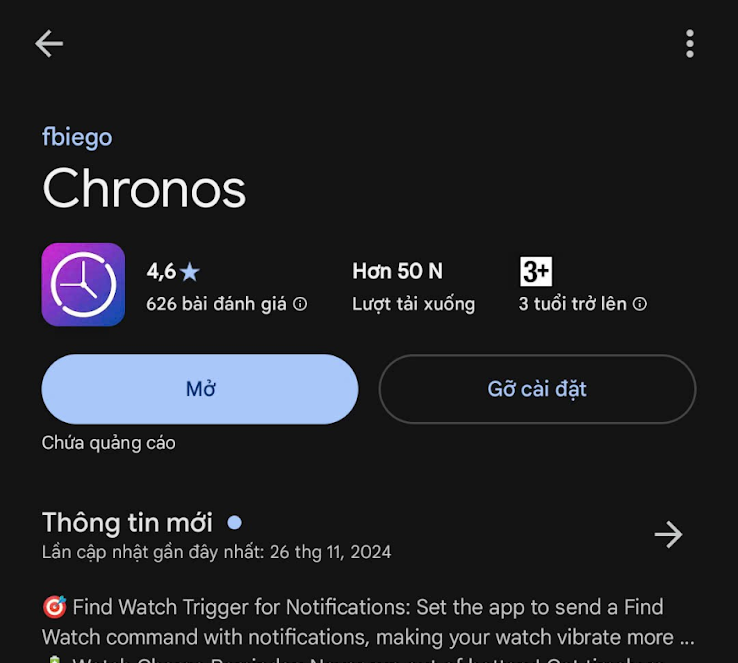
Hình trên cho thấy ứng dụng đã được cài đặt và có thể mở từ Google Play.
2. Kết nối thiết bị và cấp quyền
Sau khi khởi động Chronos, ứng dụng sẽ hướng dẫn bạn kết nối đồng hồ/thiết bị ESP32.
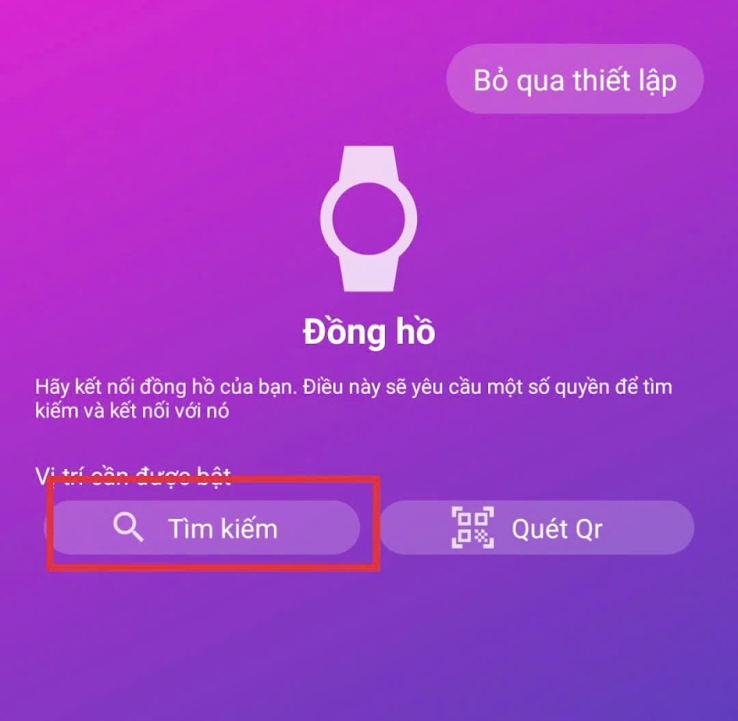
- Ở màn hình Đồng hồ, chọn Tìm kiếm để quét thiết bị (có thể chọn Quét QR nếu nhà sản xuất cung cấp mã QR). Ứng dụng sẽ yêu cầu một số quyền để tìm kiếm và kết nối.
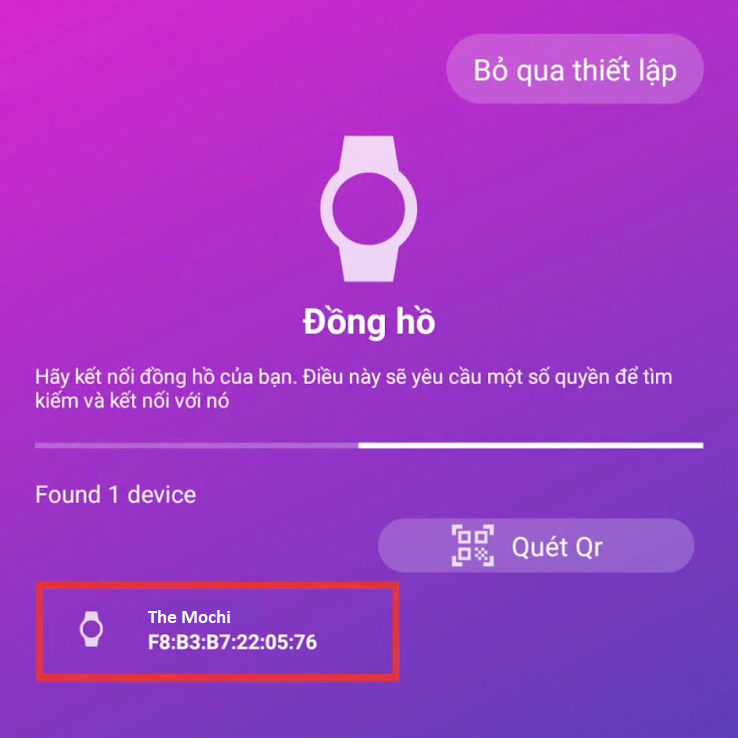
- Chờ ứng dụng tìm thấy thiết bị ESP32. Khi tên thiết bị (ví dụ “The Mochi”) xuất hiện trong danh sách, chạm vào tên đó để kết nối.
- Tiếp theo, Chronos sẽ yêu cầu quyền truy cập thông báo. Nhấn Cho phép truy cập và cấp quyền trong cài đặt hệ thống. Quyền này cho phép Chronos lấy thông báo trên điện thoại và chuyển tới thiết bị.
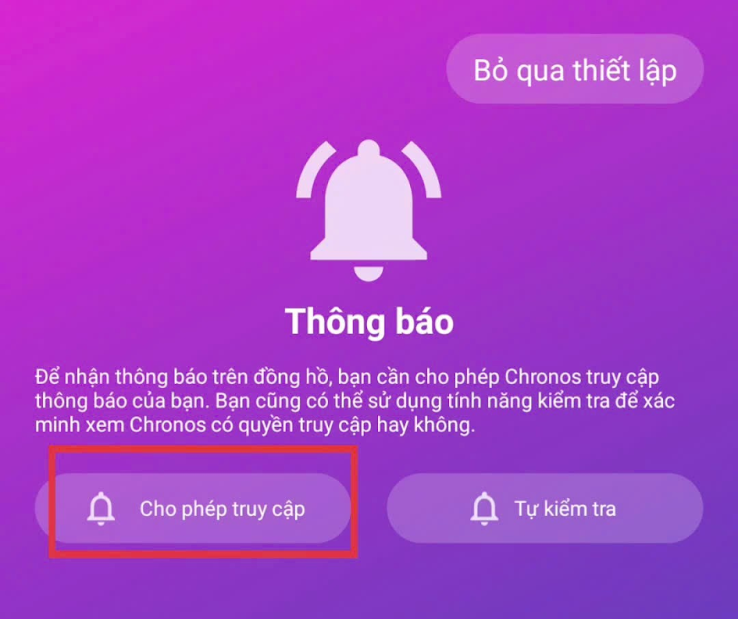
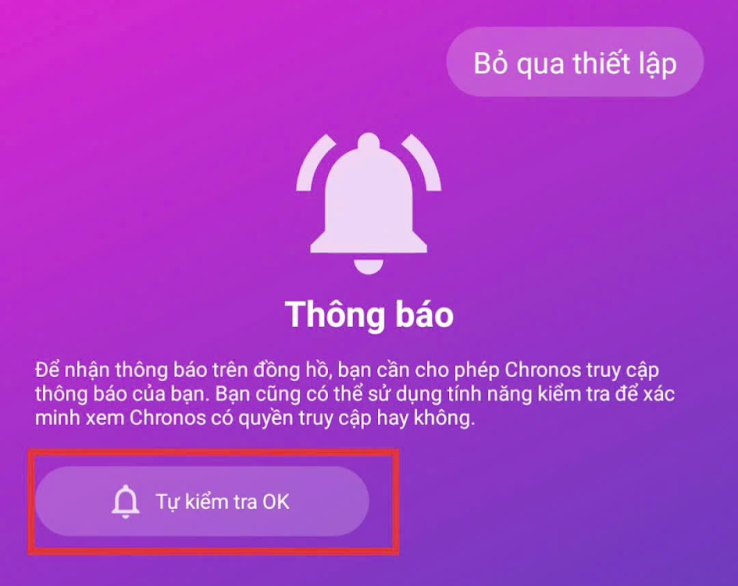
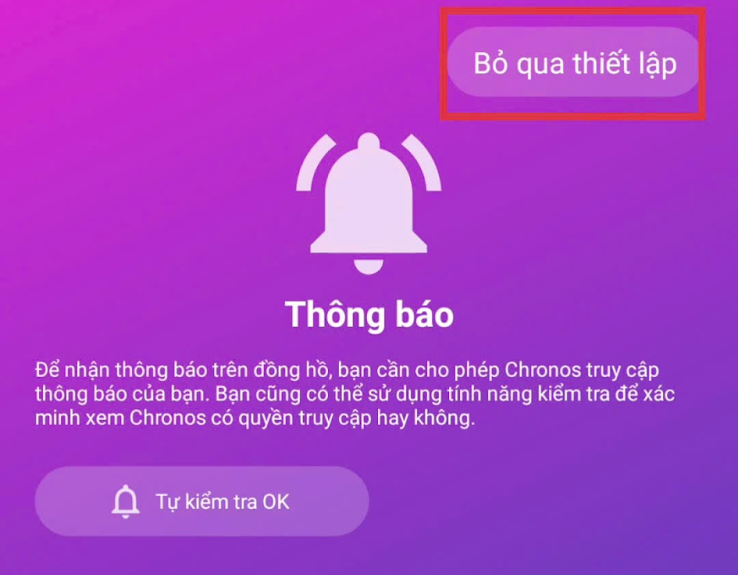
- Sau khi cấp quyền, bạn có thể chọn Tự kiểm tra để xác nhận rằng Chronos đã được phép truy cập thông báo. Nếu không cần các bước thiết lập nâng cao, nhấn Bỏ qua thiết lập để chuyển tới màn hình chính.
3. Bật tính năng chỉ đường (điều hướng)
Chronos hỗ trợ gửi hướng dẫn chỉ đường từ Google Maps tới thiết bị. Để kích hoạt tính năng này:
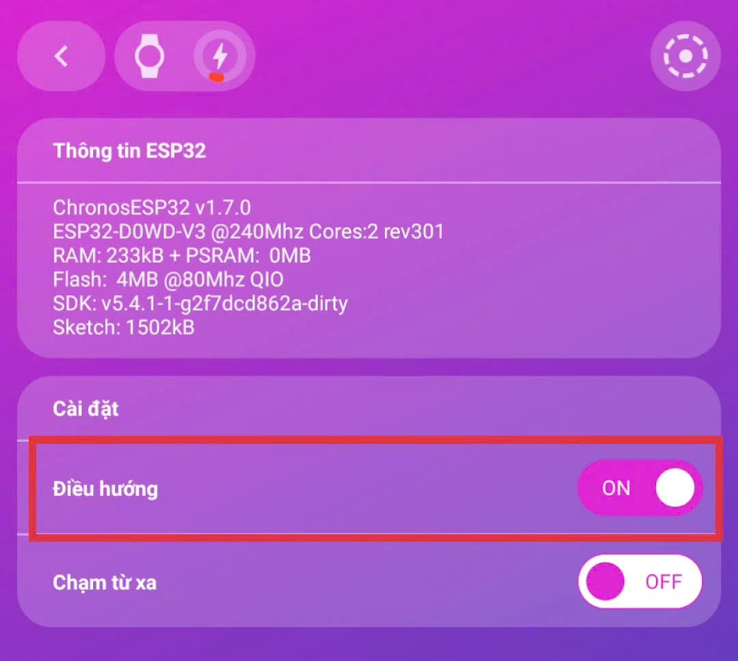
- Trong ứng dụng Chronos, chuyển tới tab Đồng hồ, cuộn xuống và chọn Trình quản lý ESP32 (ESP32 Management).
- Màn hình quản lý ESP32 sẽ hiển thị thông tin thiết bị. Trong phần Cài đặt, bật công tắc Điều hướng sang trạng thái ON như hình dưới. Tùy chọn này phải được bật nếu bạn muốn nhận chỉ đường trên thiết bị.

- Sau khi kích hoạt, bạn có thể mở Google Maps, chọn điểm đến và bắt đầu điều hướng. Các hướng dẫn sẽ xuất hiện trên thiết bị ESP32.
4. Thiết lập thông báo từ điện thoại
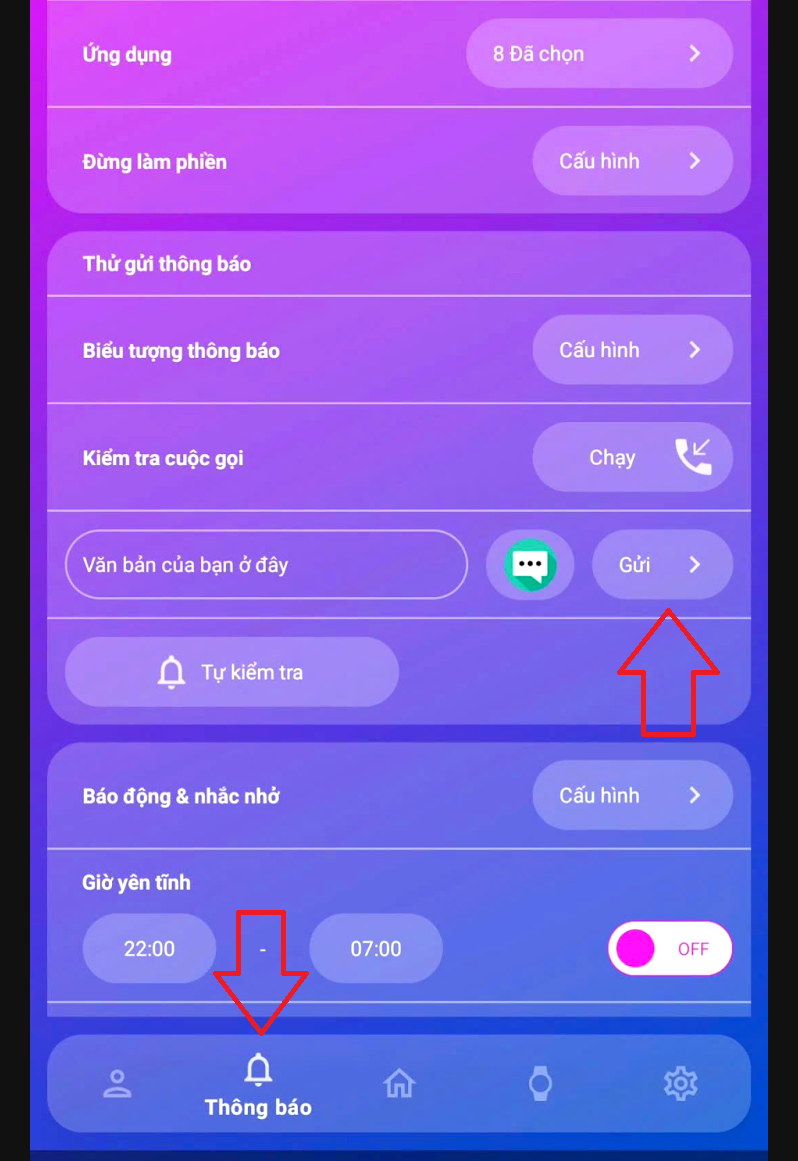
Thiết bị ESP32 có thể hiển thị thông báo cuộc gọi, tin nhắn và các ứng dụng khác. Các bước cấu hình nằm trong tab Thông báo của Chronos.
- Bật thông báo cuộc gọi và tin nhắn – trong phần Gọi và tin nhắn, bật công tắc nếu bạn muốn thiết bị rung hoặc hiển thị khi có cuộc gọi/tin nhắn đến.
- Chọn ứng dụng nhận thông báo – nhấn vào mục Ứng dụng (thường hiển thị số ứng dụng đã chọn, ví dụ “5 đã chọn” hay “8 đã chọn”), sau đó chọn các ứng dụng bạn muốn gửi thông báo tới thiết bị. Mỗi ứng dụng cần được tích chọn trong danh sách. Lưu ý chỉ tick ứng dụng nào bạn thực sự muốn dùng tới tránh dữ liệu rác trong quá trình sử dụng!

- Tuỳ chỉnh biểu tượng thông báo – để các thông báo hiển thị đúng biểu tượng trên thiết bị, chọn mục Biểu tượng thông báo và đánh dấu các biểu tượng mà thiết bị hỗ trợ. Bạn có thể kiểm tra xem mỗi biểu tượng có hiển thị trên thiết bị không.
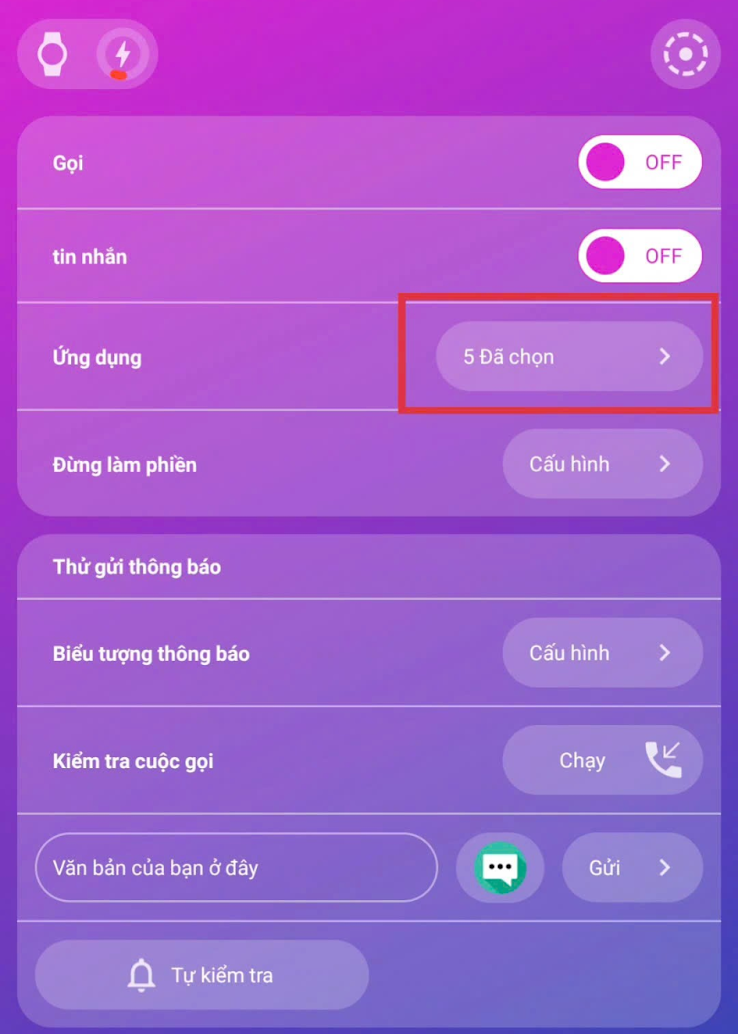
- Kiểm tra và gửi thử thông báo – Chronos cung cấp tuỳ chọn Tự kiểm tra để gửi thử thông báo và kiểm tra xem thiết bị có nhận được hay không. Bạn nên thử tính năng này sau khi hoàn tất cấu hình.
5. Sử dụng thiết bị
Sau khi hoàn thành các bước trên, thiết bị ESP32 sẽ được kết nối với điện thoại và sẵn sàng hoạt động:
- Chỉ đường: mở Google Maps, nhập điểm đến và bấm Bắt đầu. Hướng dẫn sẽ xuất hiện trên màn hình thiết bị.
- Hiển thị giờ và biểu cảm: trong ứng dụng Chronos, sử dụng tính năng Tìm đồng hồ để hiển thị đồng hồ, mức pin điện thoại hoặc biểu cảm ngẫu nhiên trên thiết bị.
- Thông báo: khi có cuộc gọi, tin nhắn hoặc thông báo từ các ứng dụng đã chọn, thiết bị sẽ kêu và hiển thị tin nhắn, tuỳ chọn tiếng kêu thông báo trong trang thiết lập. Bạn có thể tắt thông báo từng phần (cuộc gọi, SMS hoặc ứng dụng) bằng các công tắc trong tab Thông báo.
6. Lưu ý
- Tốc độ cập nhật chỉ đường phụ thuộc vào độ trễ thông báo trên điện thoại và kết nối BLE.
- Ứng dụng Chronos liên tục được cập nhật, hãy kiểm tra hướng dẫn chính thức khi có phiên bản mới.
- Mở phần mềm GIF Maker (tại đây) và kéo các tệp GIF cùng tệp âm thanh vào.
- Thiết lập các thông số theo ý muốn. Lưu ý: hiện tại GIF hoạt động tốt nhất với các tệp có ít khung hình; nếu dùng video dài, ảnh động có thể không hiển thị mượt.
- Khi hoàn tất chỉnh sửa, chọn Convert to BIN rồi Export to GIF. Phần mềm sẽ tạo một thư mục xuất ngay cạnh tệp .exe.
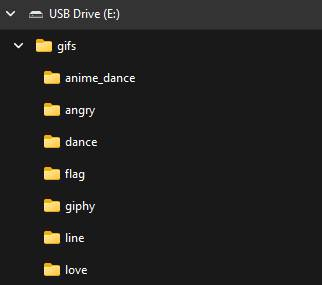
- Sao chép thư mục vừa tạo vào thẻ nhớ của thiết bị vào đường dẫn gifs/ (tạo thư mục gifs nếu chưa có). Cấu trúc thư mục trong thẻ nhớ cần giống như hình dưới:
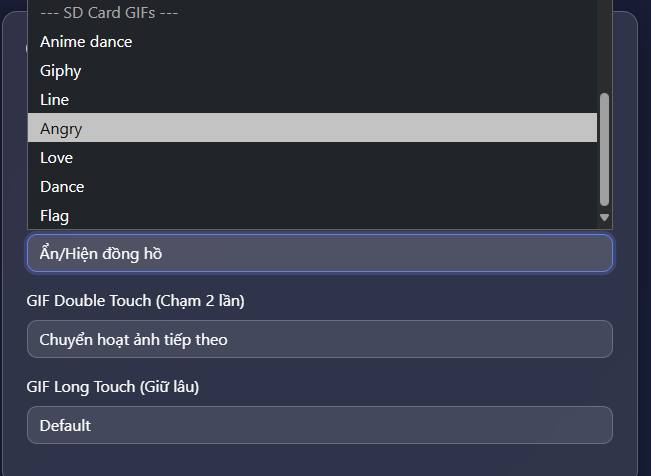
- Khi thẻ nhớ được nhận đúng, danh sách chủ đề GIF sẽ xuất hiện trong phần kịch bản trên giao diện web như ví dụ sau
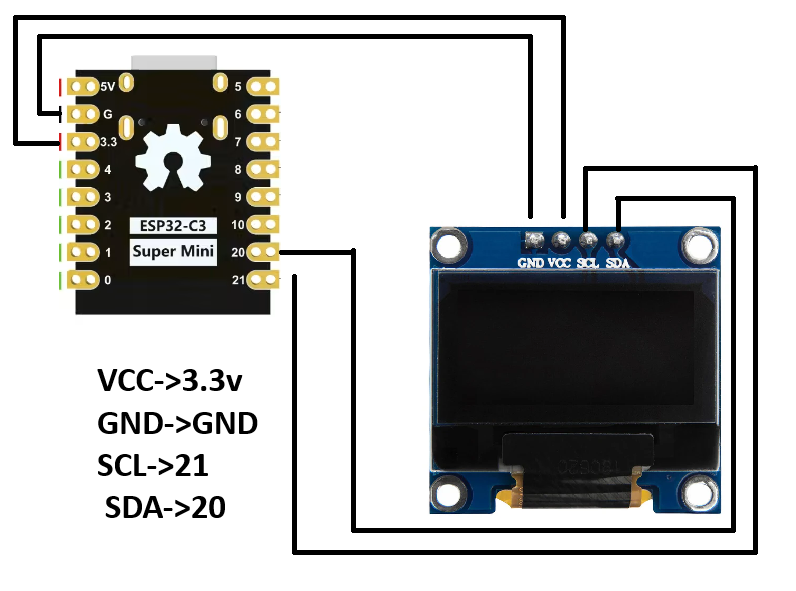
- VCC → 3.3V
- GND → GND
- SCL → GPIO 21
- SDA → GPIO 20
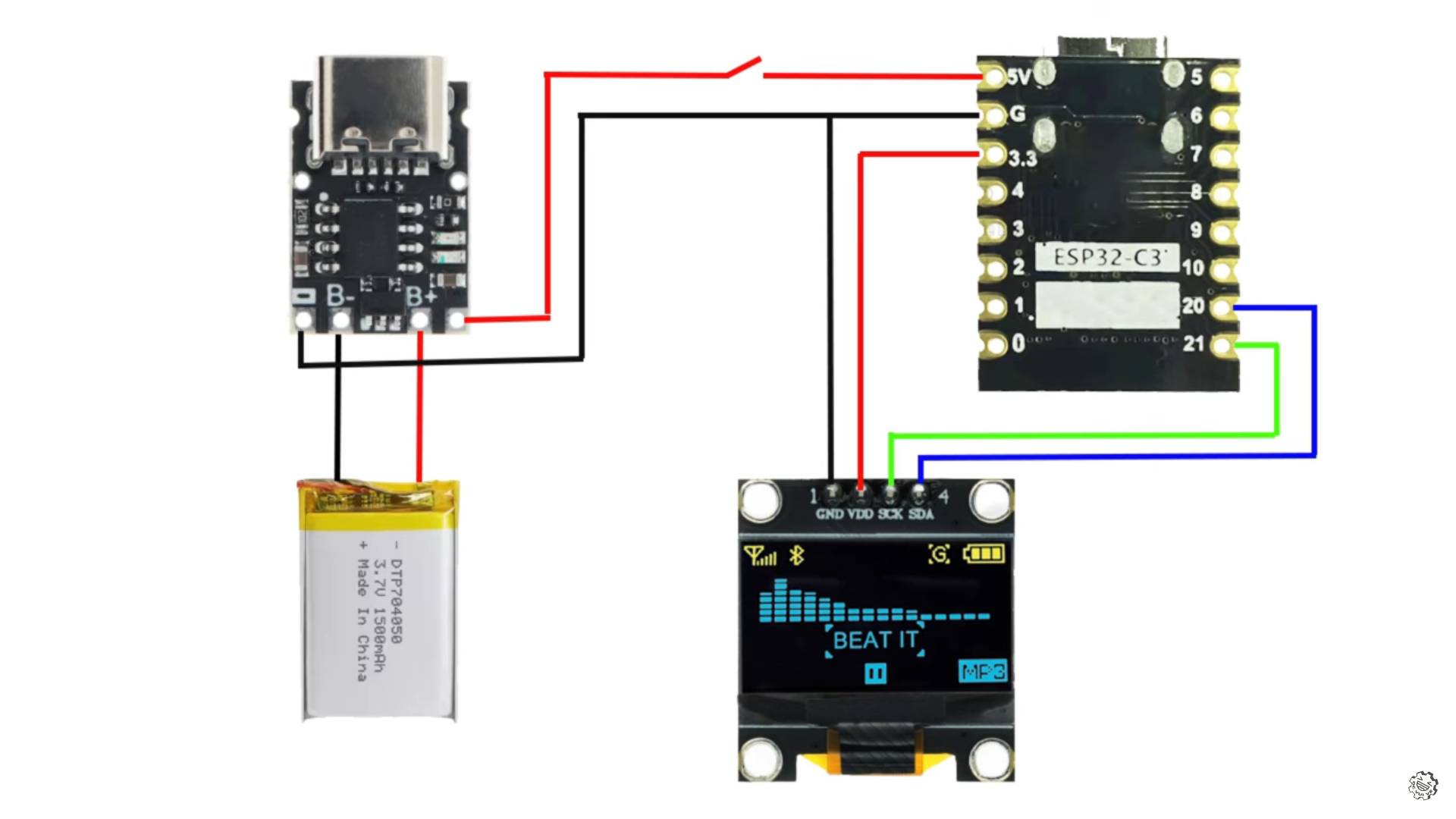
Lưu ý khi dùng TP4056: Cần nối đúng cực (+) và (-) từ pin Li-ion/LiPo vào B+ và B- của TP4056. Out+ cấp vào 5V của ESP32C3 hoặc Vin, Out- vào GND.

- Cảm biến TTP223:
- VCC → 3.3V
- GND → GND
- OUT → GPIO 1 (hoặc bất kỳ GPIO input)
- Loa buzzer:
- VCC → 3.3V
- GND → GND
- IN → GPIO cấu hình xuất PWM (tuỳ firmware)
Cám ơn bạn Văn Hưng đã vẽ ảnh này
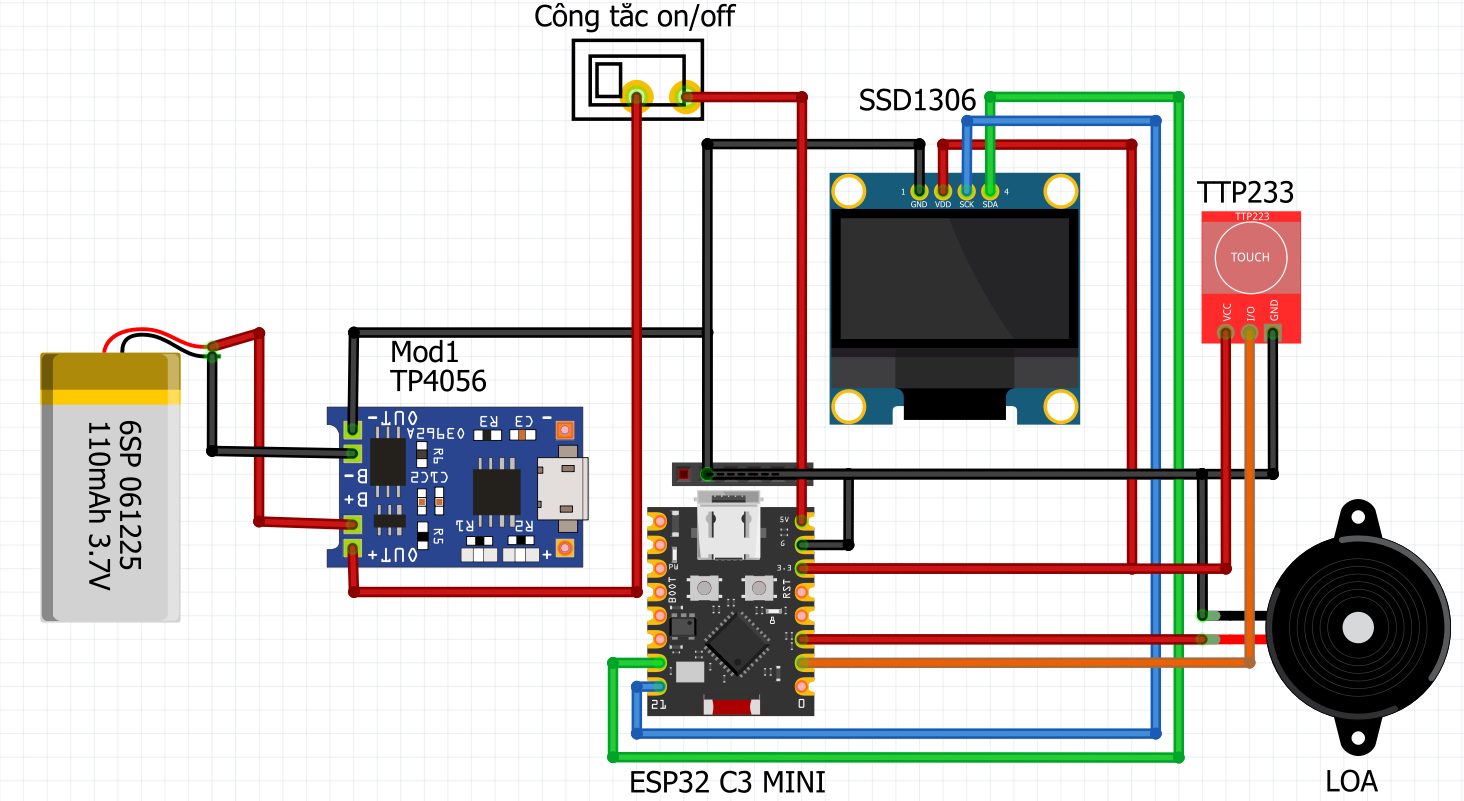
Cám ơn bạn Văn Hưng đã vẽ ảnh này
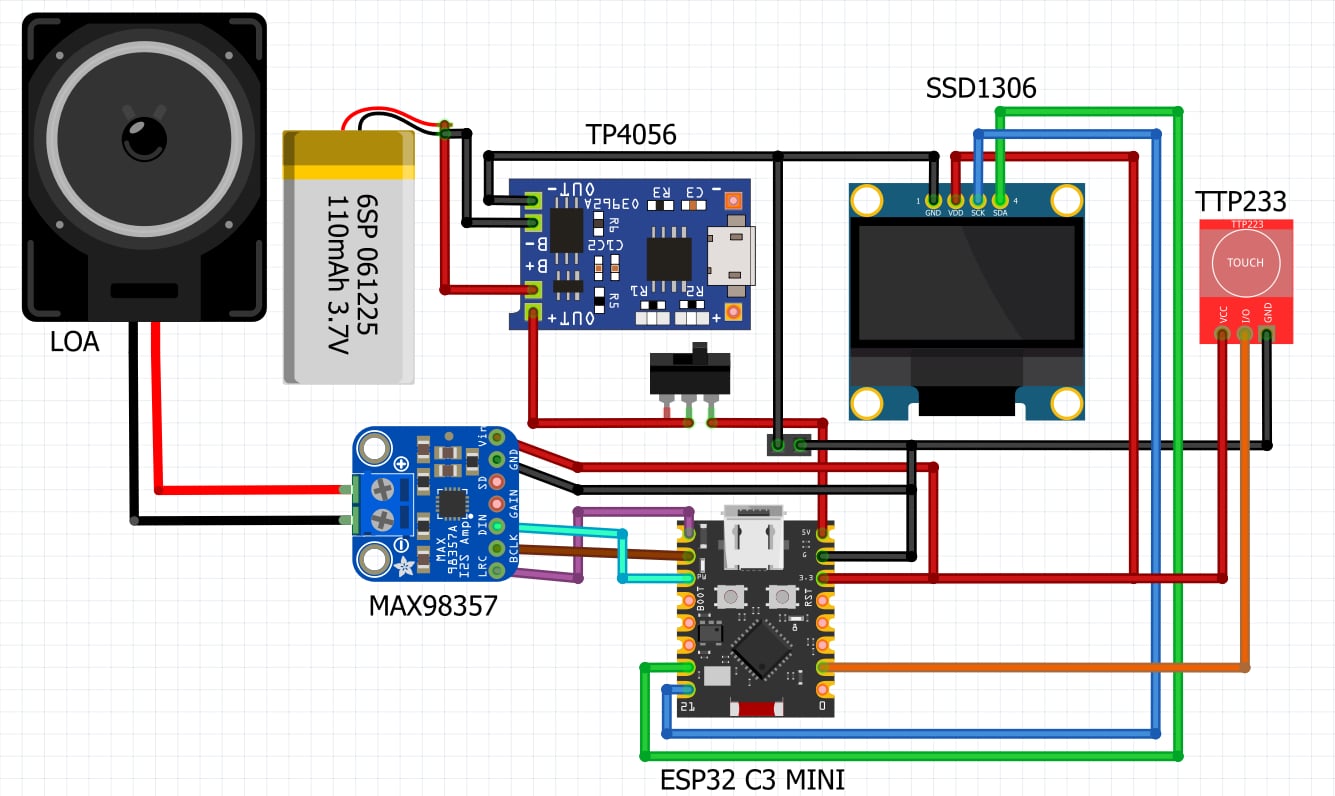
Cám ơn bạn Nhân Data đã vẽ ảnh này


Mochi Helmet Headphone
Tác giả: Lê Đắc Đảm
Mô hình Mochi helmet cải tiến với tai nghe (phần tai cắt rỗng hoặc đặc) cho không gian lớn hơn bản gốc.
Tải về


Gundam head kèm đế
Tác giả: Nguyễn Quốc Tú
Mô hình Gundam Head được thiết kế cho màn oled, có đế gắn linh kiện đi kèm
Tải về
Móc khoá mochi
Tác giả: Đoàn Nguyễn Thanh Triết
Bản cải tiến của mochi head với đế dành riêng cho mạch sạc
Tải về

Mochi TV v2
Tác giả: Tân Nguyễn
Bản nâng cấp của v1 được thay đổi kết cấu lõi, mọi người dùng ốc m2.5 để gắn khung màn hình nhé
Tải vềChangelog
- Fix các lỗi xuất hiện trong bản 4.3.
- Xử lí màn hình và âm thanh đặc biệt cho biến động số dư
- Thay đổi logic hiển thị GIF, trước đây GIF chính sẽ chạy ngầm trong 1 luồng riêng và khi kịch bản được kích hoạt thì luồng riêng sẽ bị đóng băng và nhường chỗ cho GIF kịch bản, sau này khi có thẻ nhớ thì luồng chồng chéo quá nhiều nên mình cho tất cả các GIF vào một hàng đợi và khi kịch bản GIF được kích hoạt thì sẽ chèn GIF kịch bản vào hàng đợi, điều này sẽ khiến cho GIF kịch bản có thể bị ngắt và chuyển đổi tiếp mà không chiếm màn hình. GIF kịch bản cũng sẽ phát cho đến khi âm thanh dừng hẳn để các bạn có thể phát cả bài nhạc!
- Ở màn hình hiển thị thời tiết, thời gian và ngày tháng sẽ chuyển đổi luân phiên
- Fix lỗi đứng màn hình nhờ vào thay đổi logic hiển thị GIF
- Fix lỗi nút "tìm đồng hồ" trong app không hoạt động đúng
- Fix lỗi nếu tick chọn "Dùng thẻ nhớ" nhưng không cắm thẻ gây treo hệ thống
- Hỗ trợ gif từ bên ngoài bằng thẻ nhớ, gif có thể đính kèm thêm âm thanh nếu muốn.
- Bạn có thể dùng âm thanh từ thẻ nhớ
- Bạn có thể thêm kịch bảng gif lấy từ thẻ nhớ
- Thêm weather vào kịch bản đồng hồ (kết nối chronos để sync dữ liệu thời tiết)
- Thêm cpu-info vào màn hình đồng hồ (phải cắm vào máy chạy app)
- Sửa lỗi chân loa bck kẹt mặc định
- Thêm phần chọn language vô web
- Âm thanh mỗi gif. Nhiều gif mình lấy trên youtube ko có âm thanh nên mình cũng bó tay, ai có hàng real đóng góp nhé :v mai sẽ lọc gif có âm thanh ra cho ae chọn nhanh trên web
- Chức năng ẩn: thêm menu build in để tùy chỉnh một số thiết lập cơ bản, cách mở menu này là click 3 phát liên tục vô cảm biến, menu hiện lên thì 1 click để di chuyển, giữ chạm để chọn, chọn rồi thì click để thay đổi.
- Thêm setting ngôn ngữ tiếng Anh (chủ yếu phục vụ cái menu)
- Thêm settings bật tắt âm thanh gif.
- Sửa lỗi chronos khi gg map ko hiện j, này mình tự mò và nghĩ ra do có 1 ae report nhưng mình k bị lỗi nên k biết sửa đúng k nữa
- Fix vớ vẩn
- Cho phép đảo ngược màn hình up-side-down cho anh em thêm tùy biến lắp vào vỏ
- Fix lỗi gif delay, không delay đúng giá trị
- Khoảng chờ delay nay đã nháy mắt cho đỡ nhàm chán
- Tối ưu một số gif
- Thêm âm thanh intro và âm thanh notification= moshi moshi, ae gán vô chỗ nào thì nó phát chỗ đấy (touch)
- Thêm một số GIF từ bộ sưu tập Liberty Walk
- Sửa lại thông báo bật tắt bluetooth, thêm icon bluetooth off và bluetooth not connected ở đồng hồ
- Gif delay mặc định là 5 giây cho giống phiên bản gốc, settings từ 0->60 giây
- Thêm kịch bản cảm biến cho phép nhảy qua gif tiếp theo
- Tuỳ chọn tự tắt bluetooth sau x phút nếu không được kết nối để tiết kiệm pin
- Thêm đồng hồ nội bộ, tự lấy thời gian khi truy cập Website control panel hoặc kết nối điện thoại; tự lấy thời gian nếu có internet
- Thêm các kịch bản với cảm biến chạm: bật tắt bluetooth, hiển thị đồng hồ, bỏ qua GIF (Next Gif)
- 🐛 Sửa lỗi khi hiển thị đồng hồ bị lag nếu thao tác chạm
- ✨ Xoá Wifi Control panel, thay thế bằng website control panel
- ✨ Thêm hỗ trợ âm thanh bằng loa buzzer
- ✨ Thêm hỗ trợ cảm biến chạm
- ✨ Thêm chức năng tuỳ chỉnh âm thanh và ảnh GIF cho các sự kiện
- ✨ Cho phép soạn nhạc và tuỳ chỉnh nhạc intro, thông báo, chạm
- ✨ Thêm khả năng thay đổi thiết lập phần cứng (chân đấu nối và loại màn hình) giúp bạn tăng khả năng cá nhân hoá cũng như đi dây theo ý thích một cách dễ nhất. Hỗ trợ màn 1.3inch
- 🎉 Phiên bản ổn định đầu tiên
- ✨ WiFi Manager hoàn chỉnh
- 🐛 Kết nối với điện thoại sử dụng ChronosESP (Cám ơn fbiego vì thư viện tuyệt vời)
- Tăng số lượng biểu cảm lên 60 + 60 biểu cảm âm bản
- 🛠️ Thêm control panel bằng wifi cho phép điều chỉnh tốc độ và delay giữa các biểu cảm cũng như bật tắt âm bản
- Tuỳ chỉnh bật tắt GIF
- 🚀 Phiên bản đầu tiên
- 📡 Dasai Mochi Clone với 40 biểu cảm